PHẦN HƯỚNG DẪN CHO THÍ SINH
Hướng dẫn thí sinh đăng nhập, mở đề bằng mật mã, làm bài thi và xem kết quả sau khi nộp bài.
Trở về Hướng dẫn sử dụngCHỨC NĂNG - NHIỆM VỤ
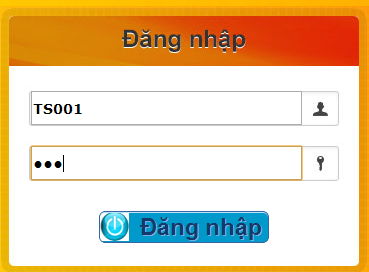
ĐĂNG NHẬP
Màn hình hiển thị như sau:
Nếu đăng nhập sai, chương trình sẽ hiển thị thông báo:
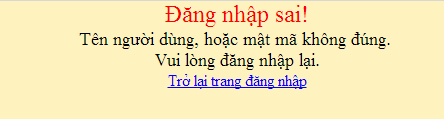
Bạn hãy nhấn vào liên kết “Trở lại trang đăng nhập”.
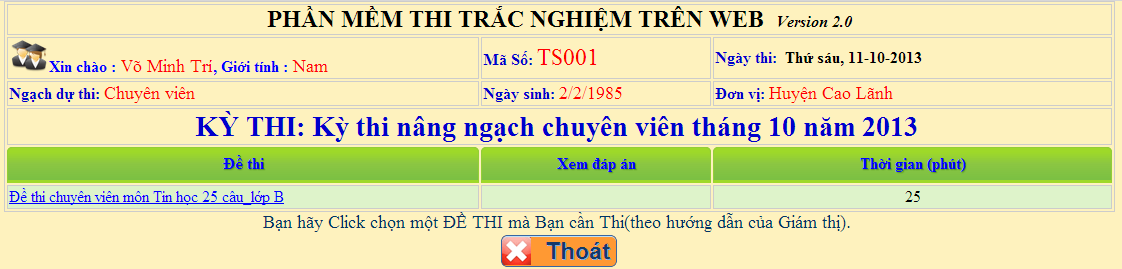
Nếu đăng nhập đúng, bạn sẽ đến trang Danh sách Đề thi:
MỞ ĐỀ THI
- Kiểm tra lại thông tin cá nhân; nếu có sai sót, hãy báo cho người quản lý.
- Xem thông tin đề thi và thời gian làm bài của môn thi.
- Sau khi nộp bài, bạn có thể đăng nhập lại để xem bài thi với đáp án nếu được giám thị cho phép.
Nhấp chọn môn thi của bạn. Trang mở đề hiển thị như sau:
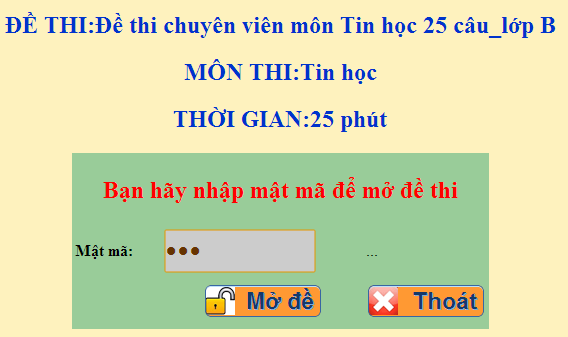
Lưu ý:
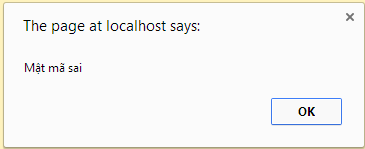
Nếu nhập mật mã sai, chương trình sẽ thông báo:
Nếu nhập mật mã đúng, chương trình sẽ thông báo:
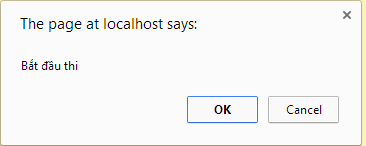
Nhấn OK để mở đề và bắt đầu làm bài.

Nhấp vào biểu tượng và cho phép cửa sổ bật lên:
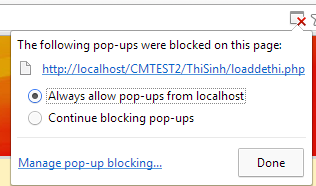
Sau khi nhấn Done, hãy nhập lại mật mã mở đề.
LÀM BÀI VÀ NỘP BÀI
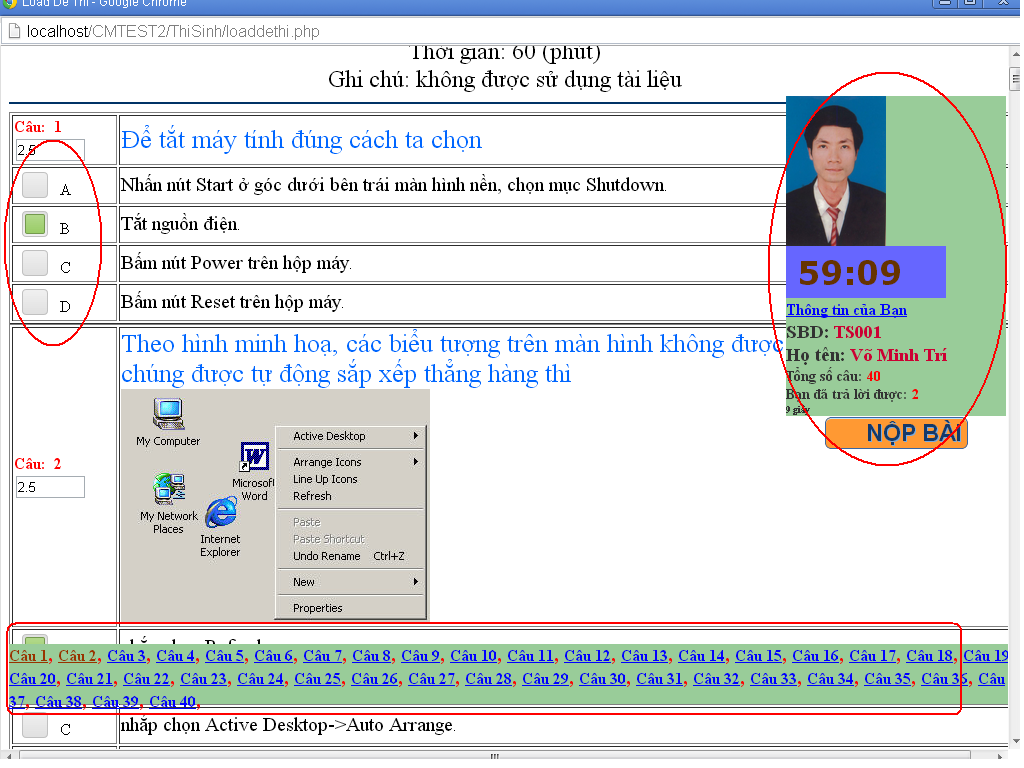
- Bên trái: Chọn một trong bốn phương án trả lời. Bạn có thể đổi lựa chọn; chương trình lưu câu trả lời ngay khi bạn nhấp chọn.
- Bên phải: Hiển thị thời gian, tổng số câu và số câu bạn đã trả lời.
- Bên dưới: Câu đã trả lời có màu nâu; câu chưa trả lời có màu xanh.
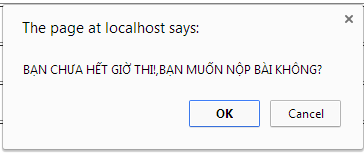
Nếu muốn nộp trước khi hết giờ, nhấn “Nộp Bài”. Chọn OK để xác nhận nộp hoặc Cancel để tiếp tục làm bài.
Nếu bị mất điện trong lúc làm bài, sau khi có điện bạn hãy đăng nhập lại, chọn môn thi và nhập mật mã mở đề. Màn hình phục hồi sẽ hiển thị:
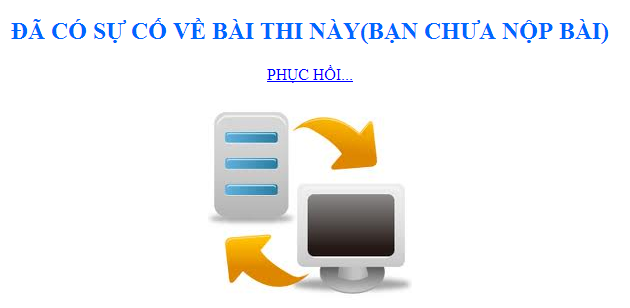
Nhấn “PHỤC HỒI” để lấy lại các câu trả lời đã lưu và tiếp tục làm bài với thời gian còn lại.
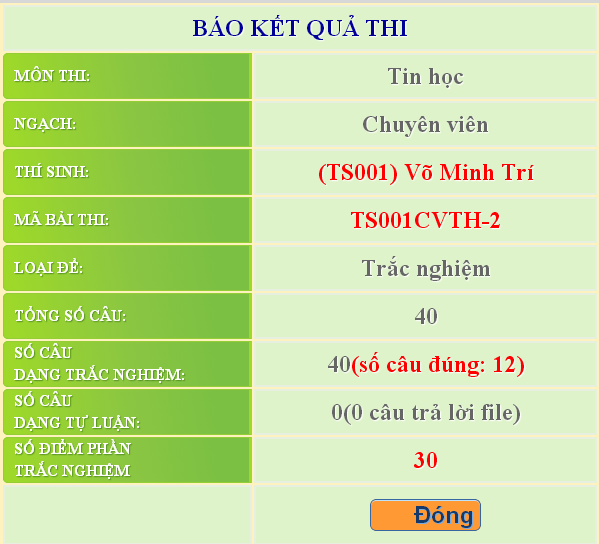
KẾT QUẢ BÀI THI
Sau khi nộp bài, chương trình sẽ tính điểm của bạn.