PHẦN HƯỚNG DẪN CHO QUẢN TRỊ
Hướng dẫn các chức năng quản trị, khởi tạo dữ liệu kỳ thi, quản lý câu hỏi, bật/tắt đề thi, thống kê và tìm kiếm cập nhật dữ liệu.
Trở về Hướng dẫn sử dụngCHỨC NĂNG - NHIỆM VỤ
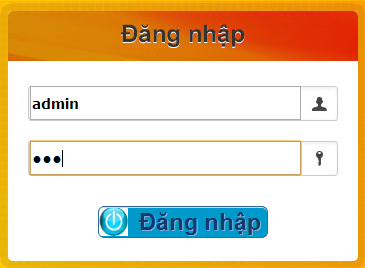
Đăng nhập
Màn hình hiển thị như sau:
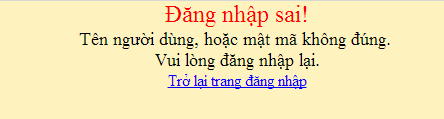
Nếu đăng nhập sai thì sẽ có thông báo sau:
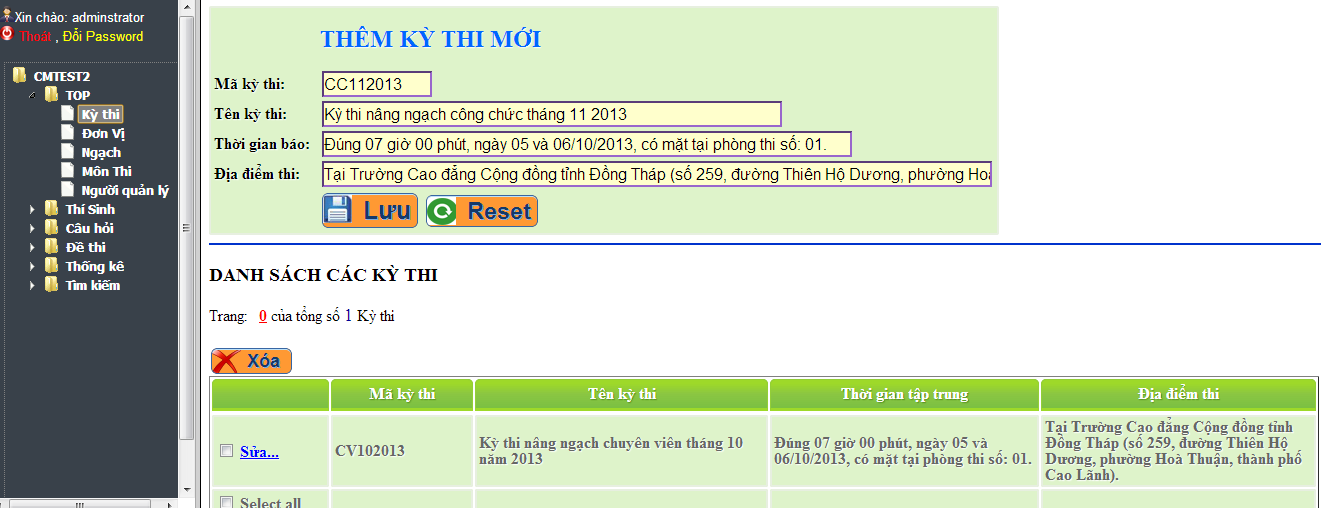
KHỞI TẠO KỲ THI
KHỞI TẠO ĐƠN VỊ
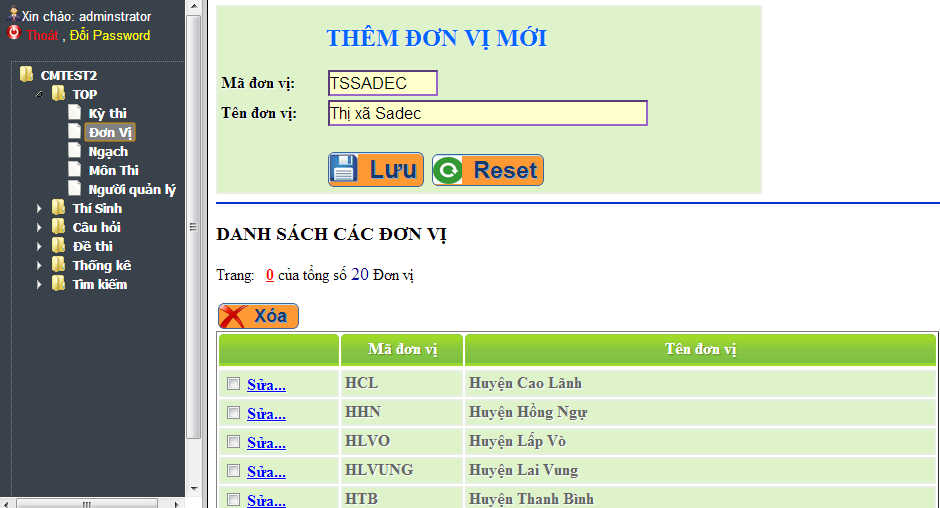
KHỞI TẠO NGẠCH THI
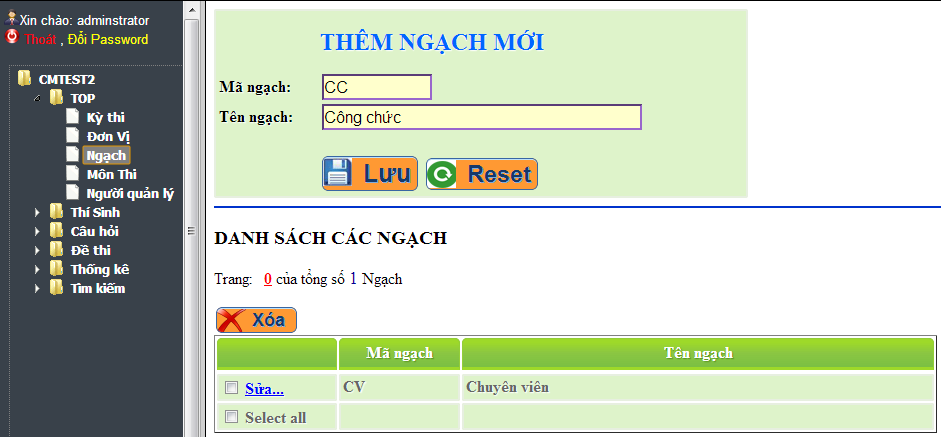
KHỞI TẠO MÔN THI
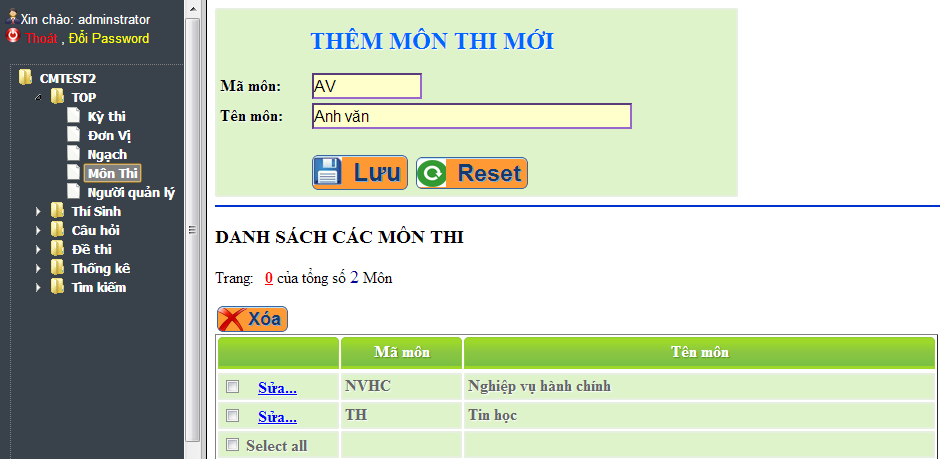
KHỞI TẠO NGƯỜI QUẢN LÝ
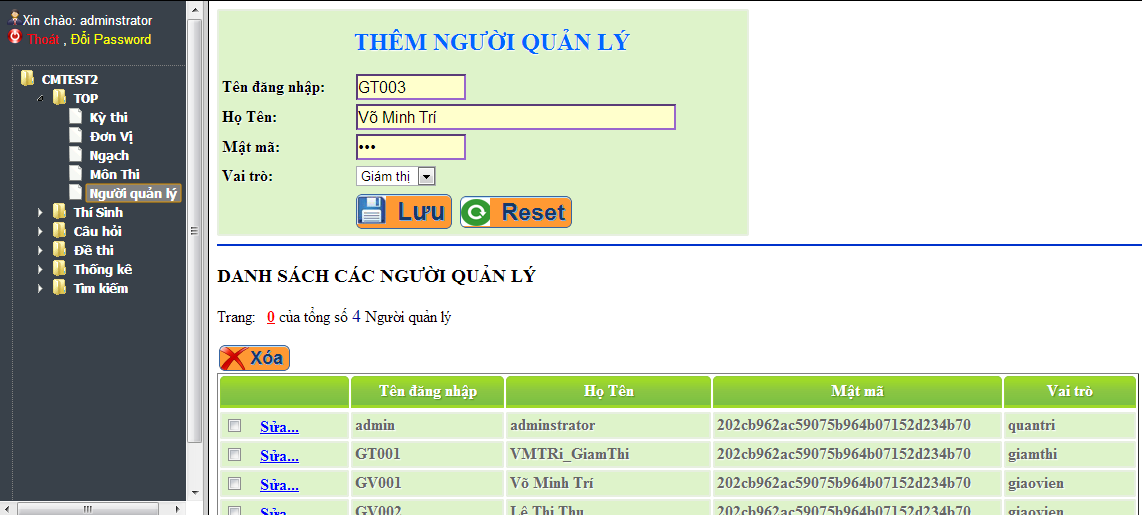
Khởi tạo người quản lý gồm: Quản trị, Giáo viên, Giám thị.
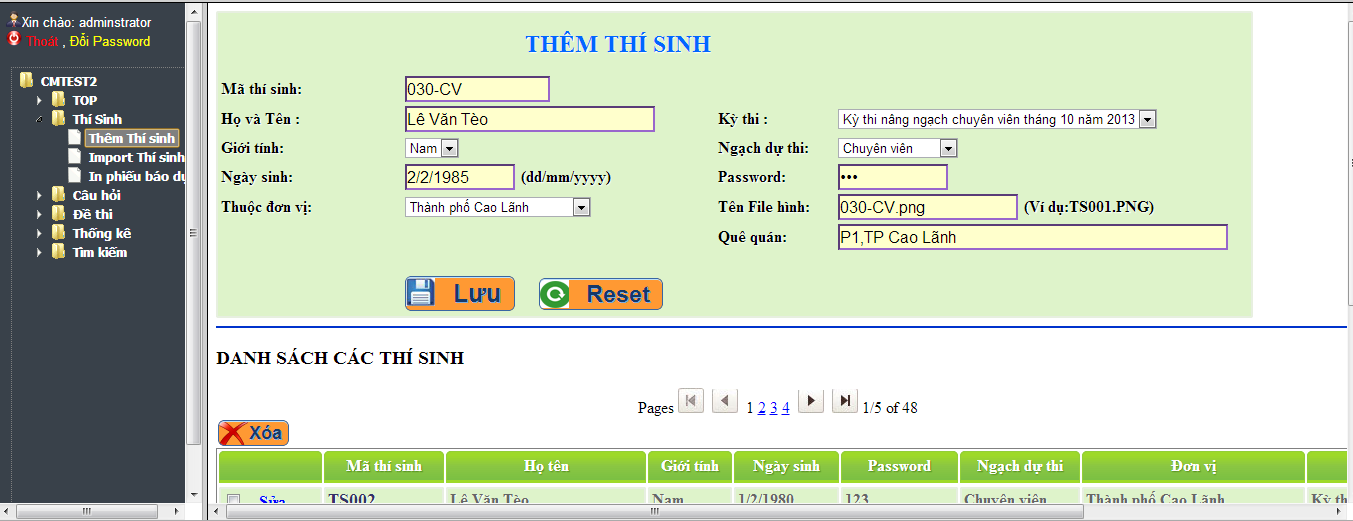
KHỞI TẠO THÍ SINH
Bạn có thể thêm lần lượt từng thí sinh từ chương trình.
Bạn có thể Import từ file Excel (*.xls) đã được định dạng trước.
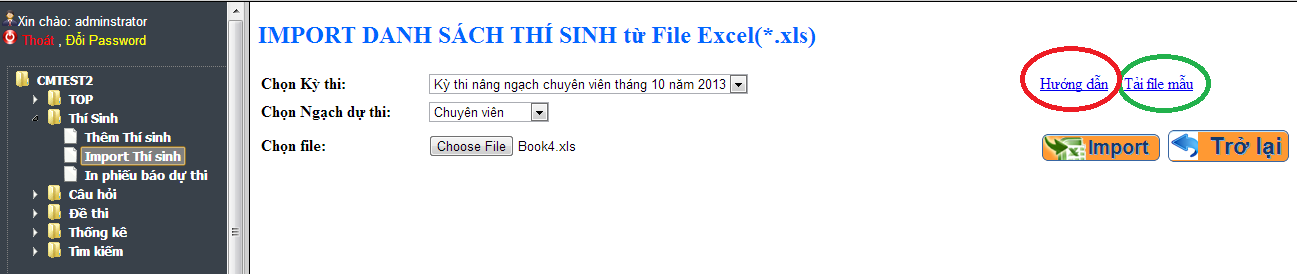
Định dạng file Excel
| MÃ TS | HỌ TÊN | GIỚI TÍNH | NGÀY SINH | QUÊ QUÁN | PASSWORD | MÃ ĐƠN VỊ | HÌNH |
|---|---|---|---|---|---|---|---|
| TS001 | LÊ VĂN TÈO | NAM | 1/1/1979 | CAO LÃNH-ĐT | 1234 | HCL | TS001.PNG |
| TS002 | LÊ THỊ ĐẸP | NỮ | 1980 | TP- CAO LÃNH | 321 | TPCL | TS002.PNG |
| ... | ... | ... | ... | ... | ... | ... | ... |
IN PHIẾU BÁO DỰ THI
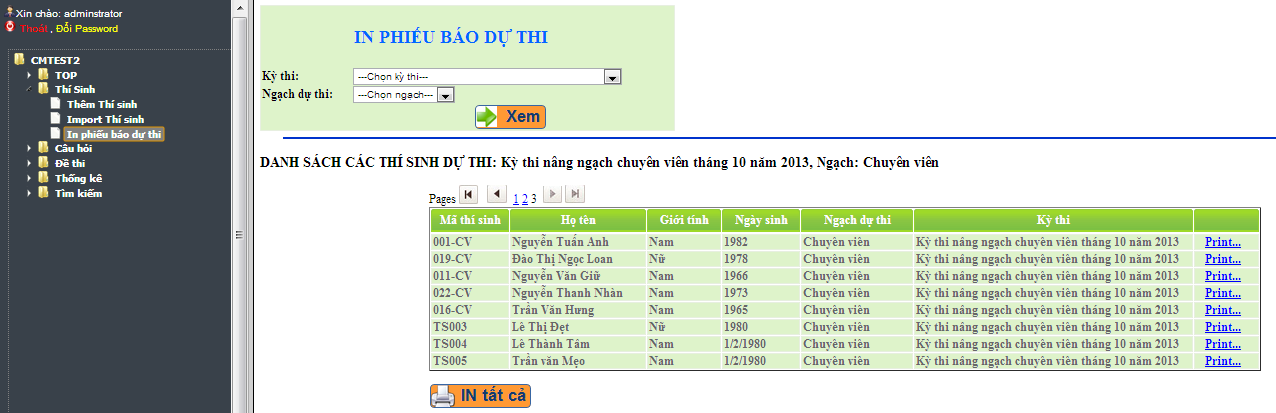
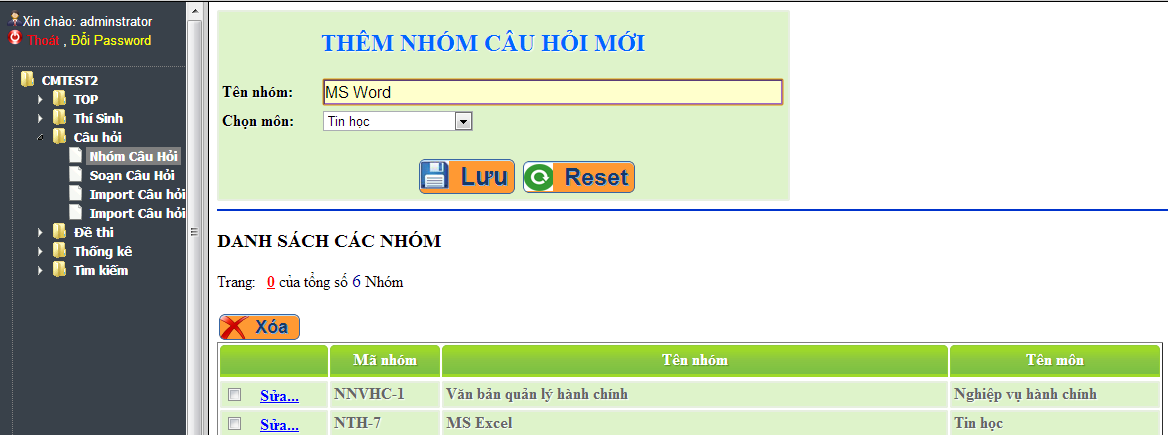
KHỞI TẠO CÁC NHÓM CÂU HỎI CỦA MÔN THI
KHỞI TẠO CÂU HỎI
a. Trắc nghiệm
- Nhập tiêu đề
- Mô tả (hình ảnh nếu có)
- Chọn Môn
- Chọn Nhóm
- Chọn Loại câu hỏi
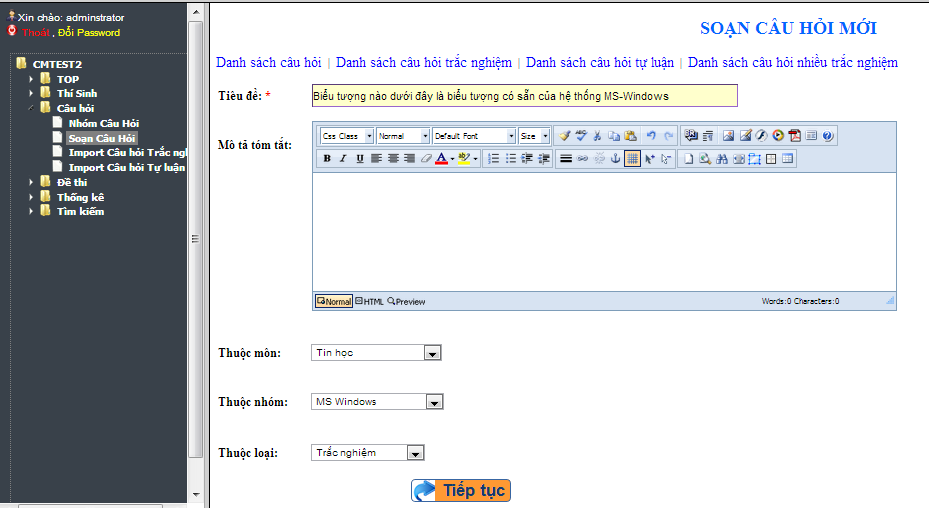
6. Nhấn Tiếp tục.
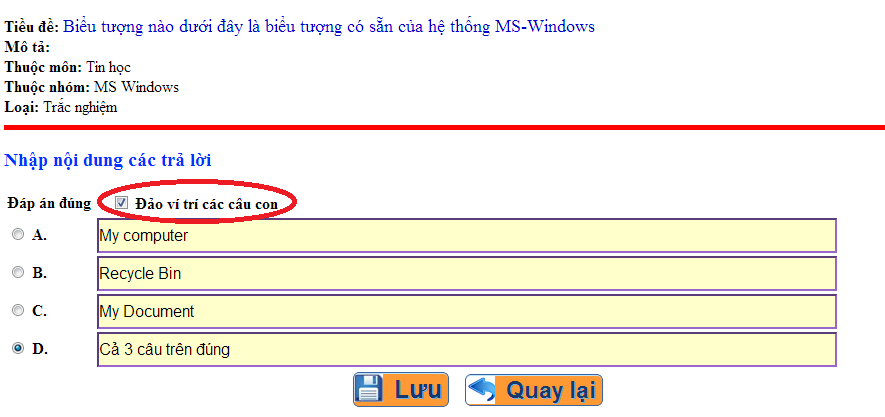
b. Tự luận
- Nhập tiêu đề
- Mô tả (hình ảnh nếu có)
- Chọn Môn
- Chọn Nhóm
- Chọn Loại câu hỏi
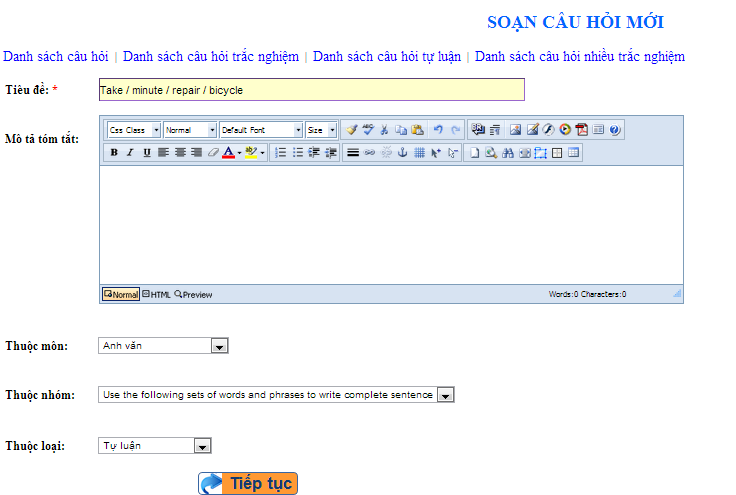
6. Nhấn Tiếp tục.
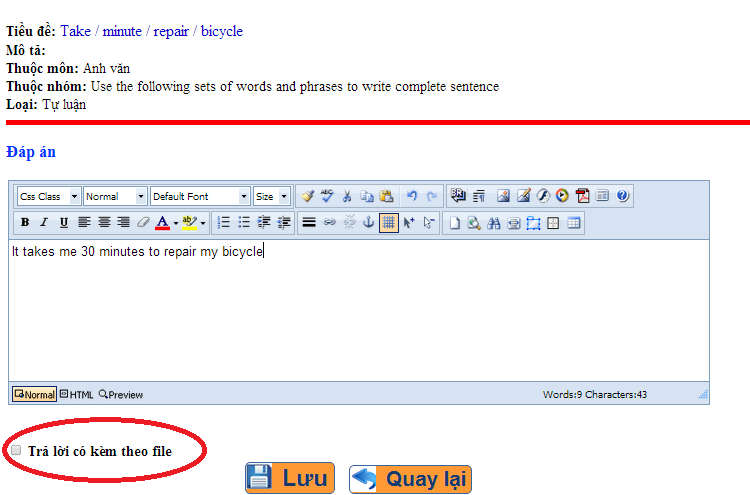
c. Nhiều trắc nghiệm
- Nhập tiêu đề
- Mô tả (hình ảnh nếu có)
- Chọn Môn
- Chọn Nhóm
- Chọn Loại câu hỏi
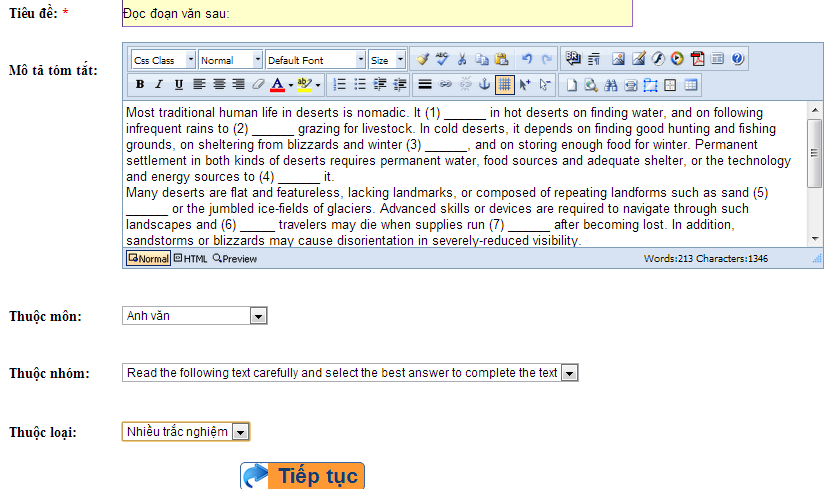
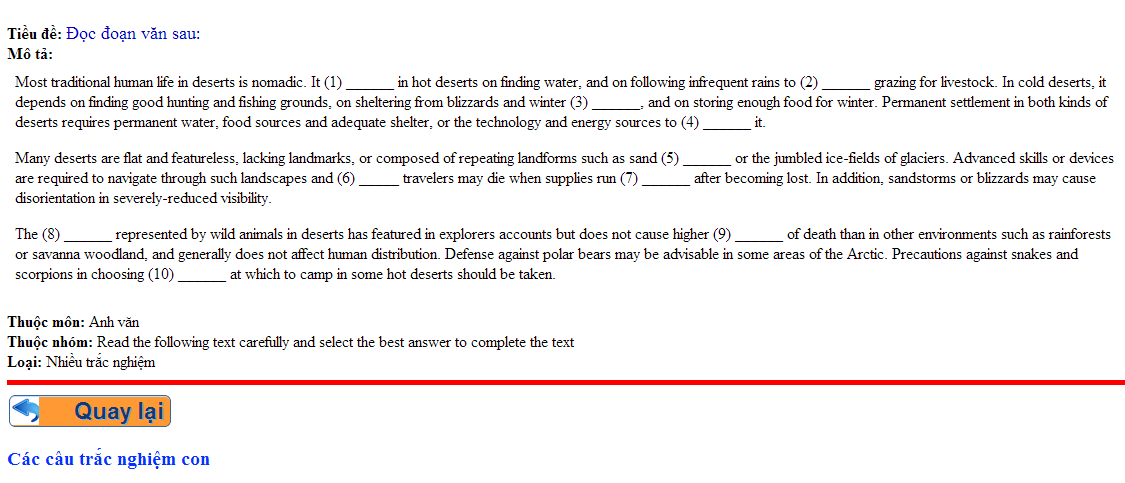
6. Nhấn Tiếp tục để tạo các câu trắc nghiệm con.
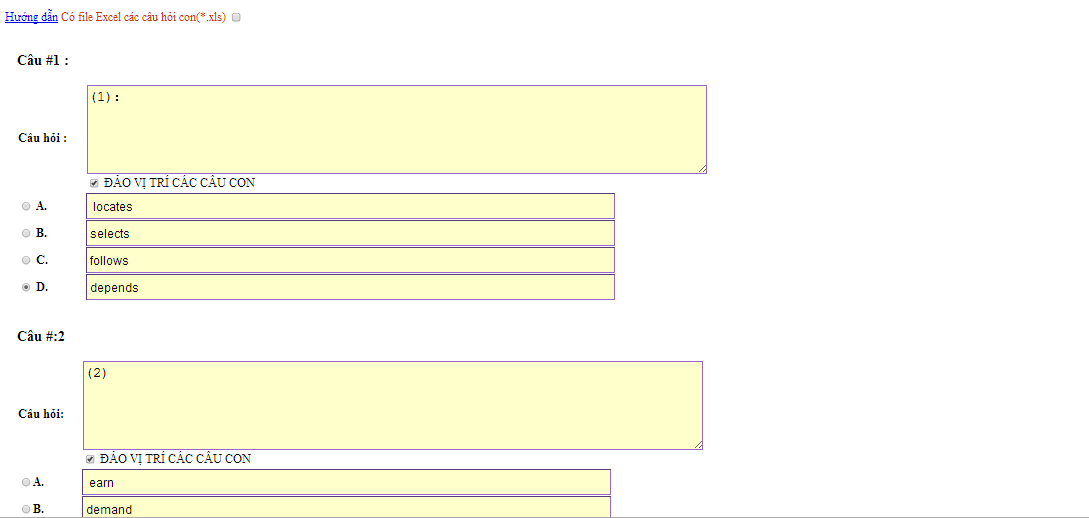
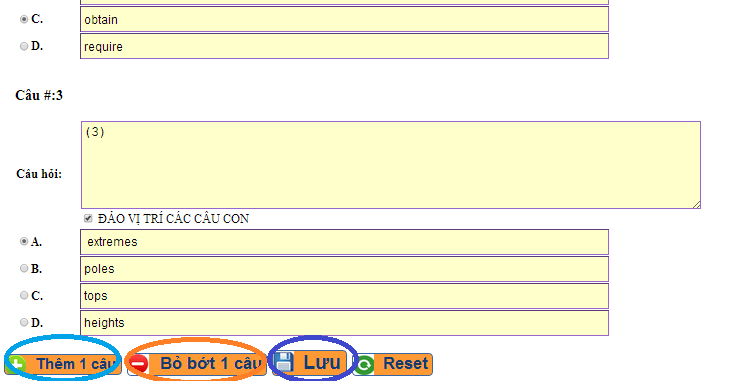
Bỏ bớt 1 câu: bỏ một câu trắc nghiệm con ở cuối.
Lưu: lưu lại sau khi hoàn tất.
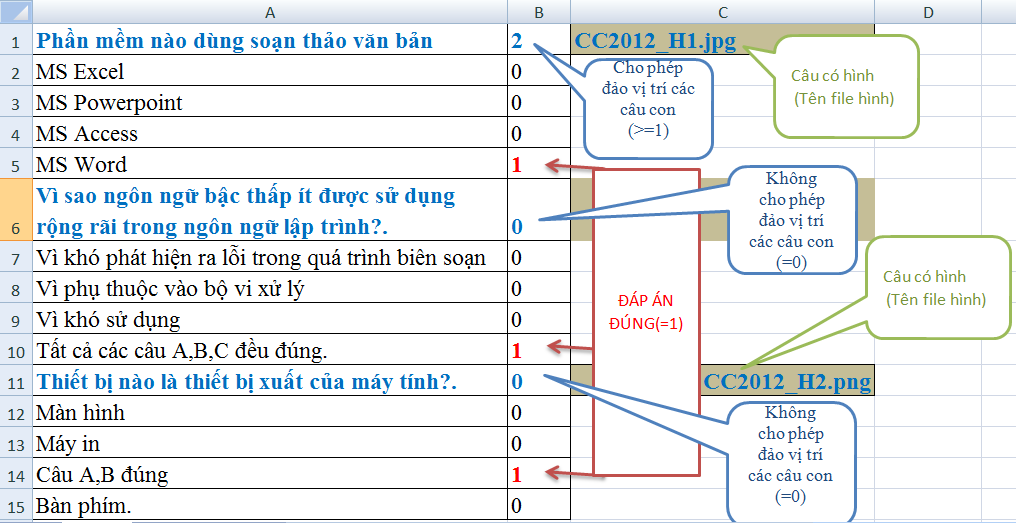
a. Import Trắc nghiệm
Định dạng 1:
Định dạng 2 (ĐỊNH DẠNG KHÁC):
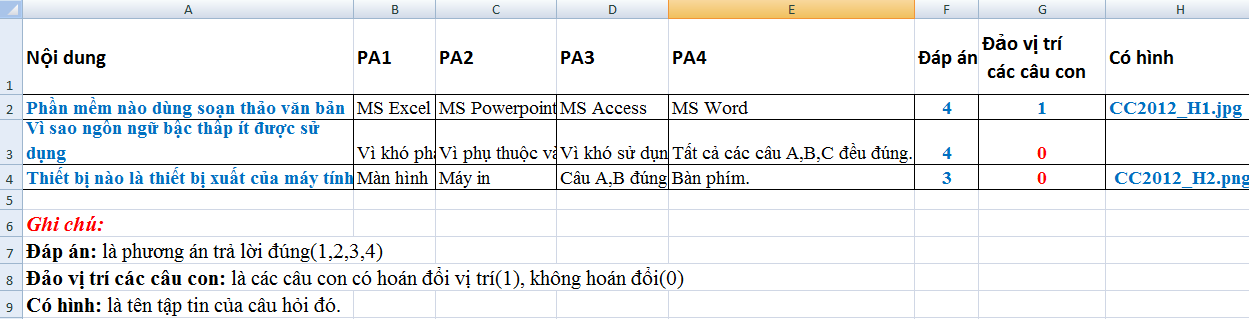
Câu hỏi được tạo trước trong file Excel theo nhóm/phần.

- Chọn Môn
- Chọn Nhóm
- Chọn File
- Nhấn Import
- Đọc hướng dẫn và chọn đúng loại định dạng câu hỏi.
- Tải file định dạng mẫu.
- Định dạng đúng cấu trúc đã quy định.
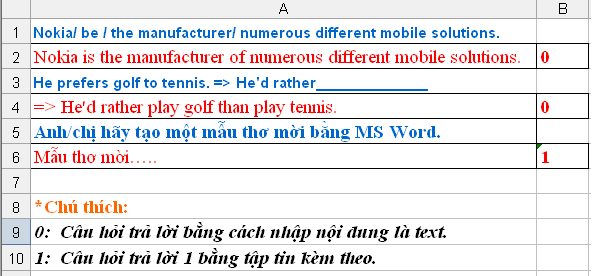
b. Import Tự luận
Định dạng:
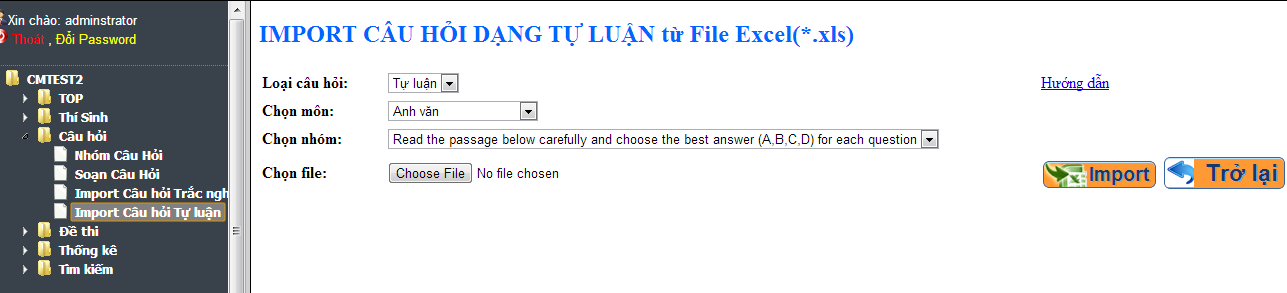
- Chọn Môn
- Chọn Nhóm
- Chọn File
- Nhấn Import
BẬT / TẮT TRẠNG THÁI ĐỀ THI
Quản trị quan sát xem có tất cả bao nhiêu đề thi được tạo, và trạng thái ẩn hay hiển thị.

THỐNG KÊ
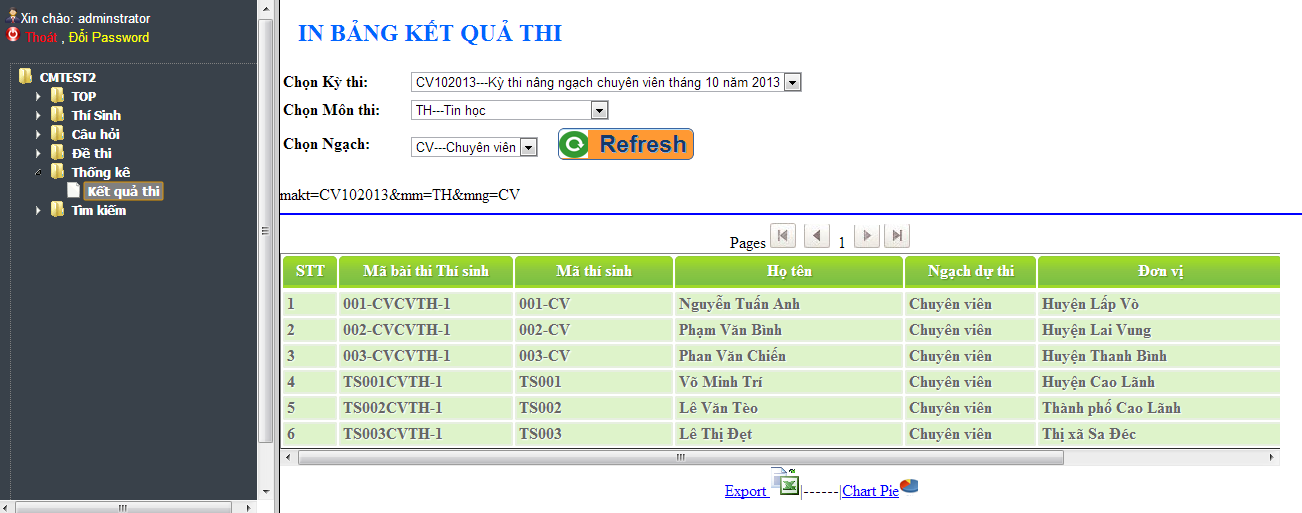
- Chọn Kỳ thi
- Chọn Môn
- Chọn Ngạch
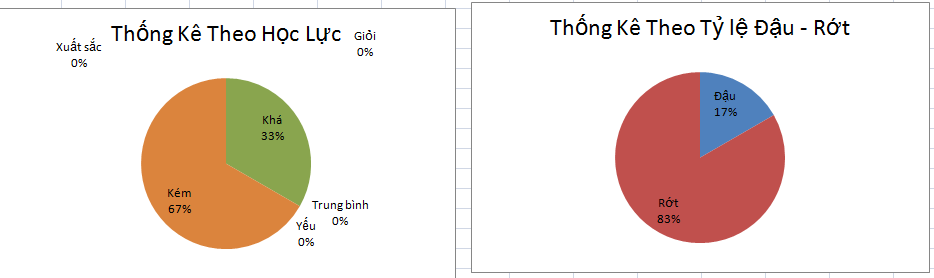
Kết quả có thể cho ra file Excel (2 dạng biểu đồ, danh sách).

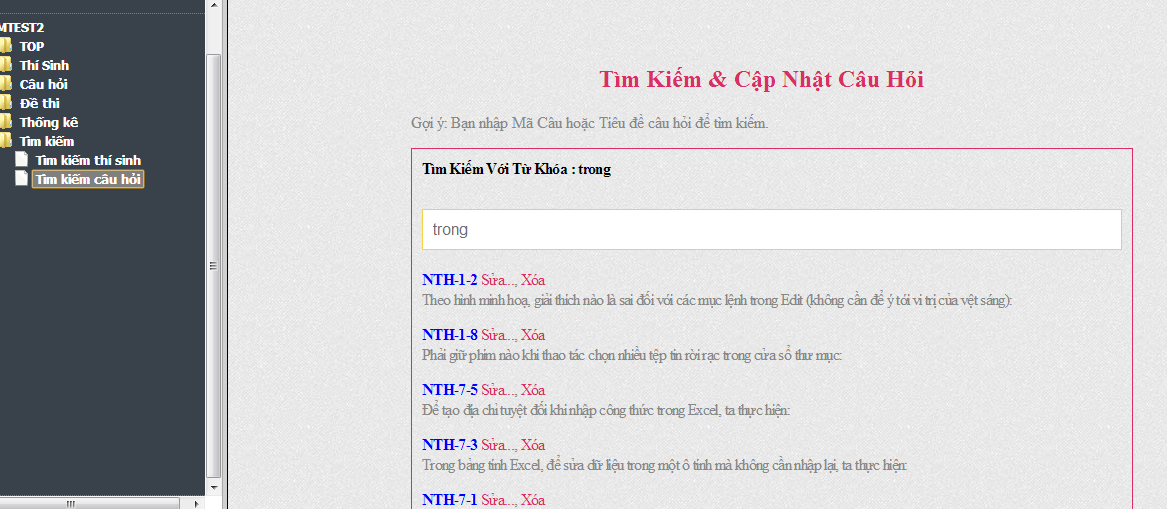
TÌM KIẾM & CẬP NHẬT
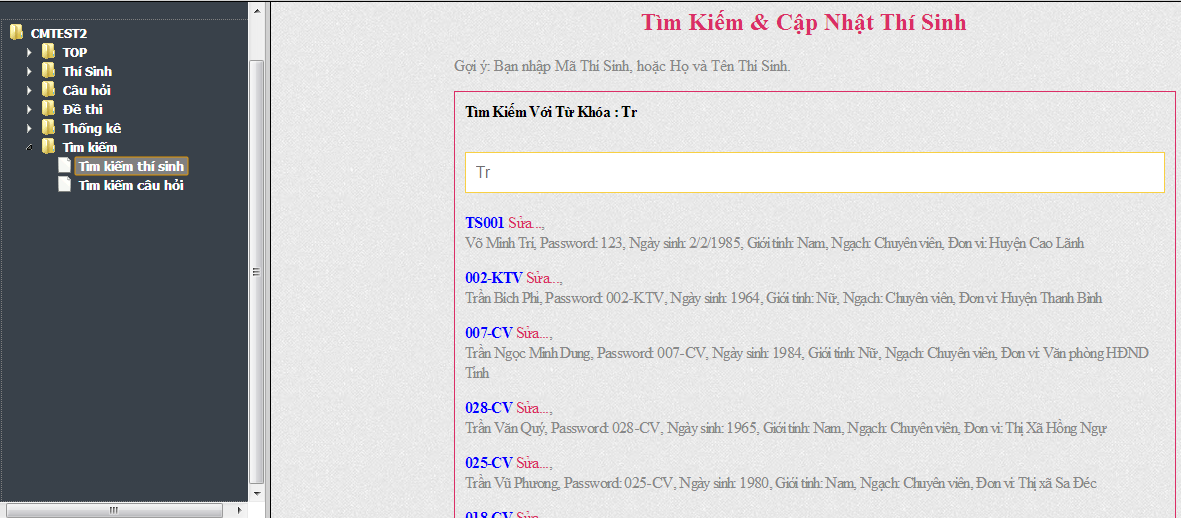
Tìm Thí sinh
Tìm Câu hỏi