PHẦN HƯỚNG DẪN CHO GIÁO VIÊN
Hướng dẫn giáo viên biên soạn đề thi từ kho câu hỏi, xây dựng cấu trúc đề, thêm câu hỏi vào đề và kiểm tra đề thi sau khi hoàn thành.
Trở về Hướng dẫn sử dụngCHỨC NĂNG - NHIỆM VỤ
ĐĂNG NHẬP
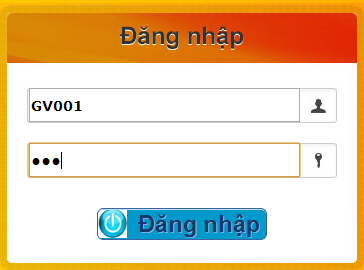
Màn hình hiển thị như sau:
Nếu đăng nhập sai thì sẽ có thông báo sau:
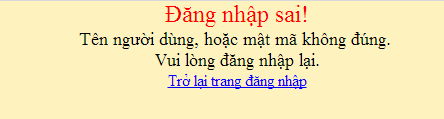
Bạn hãy nhấn vào liên kết “Trở lại trang đăng nhập”.
TẠO ĐỀ THI
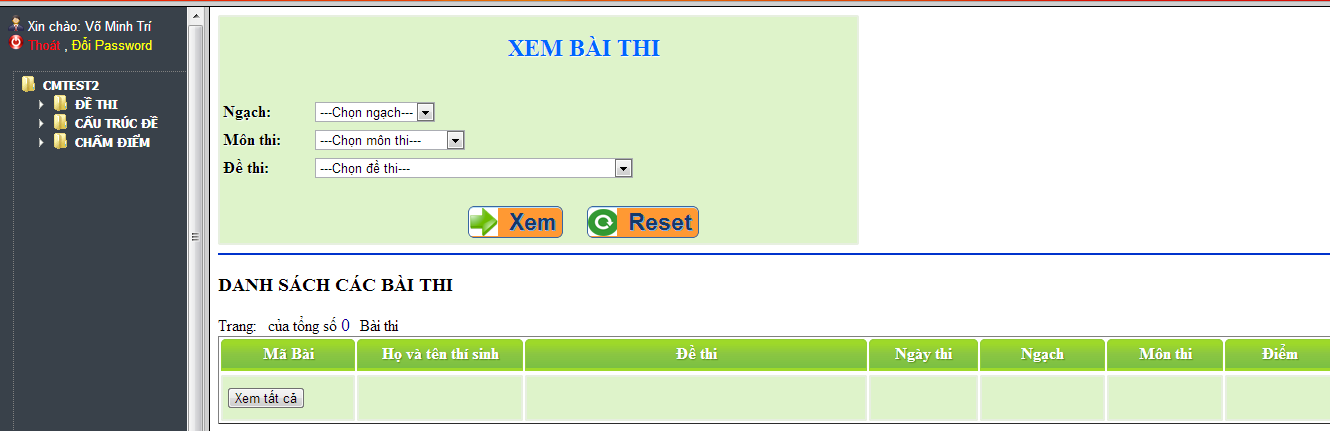
Sau khi đăng nhập thành công chương trình sẽ vào trang chấm điểm bài thi:
Trước khi tạo đề thi ta cần phải có cơ cấu đề thi.
Tổng số câu của đề thi là 40 câu, thang điểm là 100.
Có 5 phần: Windows, MS Word, MS Excel, MS PowperPoint, Internet.
Tôi phân bố cấu trúc như sau:
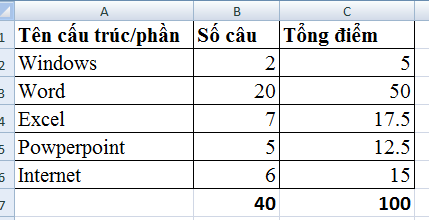
Bạn cần tính toán trước để lúc tạo được nhanh và không bị nhầm.
Chọn mục: “Đề thi / Tạo đề thi” tôi nhập như sau:
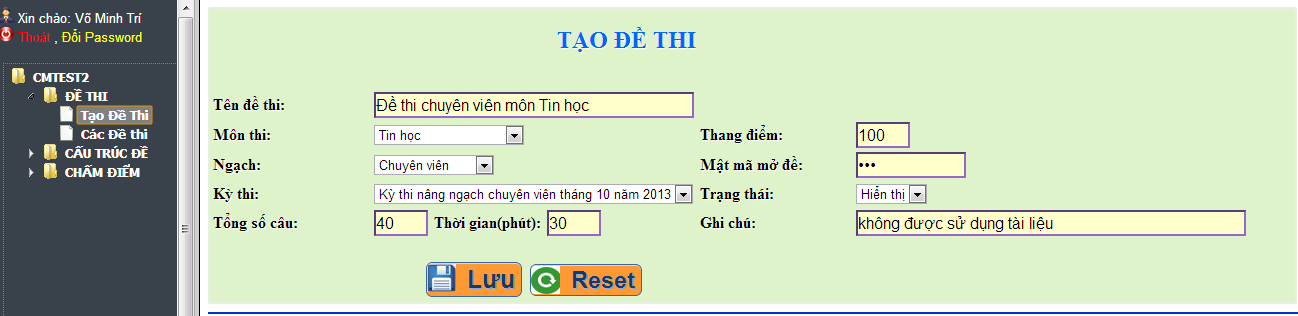
- Nhập Tên của đề thi.
- Chọn Môn thi (Quản trị tạo trước).
- Chọn Ngạch (Quản trị tạo trước).
- Chọn Kỳ thi (Quản trị tạo trước).
- Nhập Tổng số câu của đề.
- Nhập Thời gian (tính bằng phút).
- Nhập Thang điểm (10/100).
- Nhập mật mã của đề thi đó.
- Chọn trạng thái của đề thi đó (ẩn/hiển thị).
- Nhập ghi chú.
- Nhập xong nhấn “Lưu”.

TẠO CẤU TRÚC CHO ĐỀ THI
Chọn mục: “Cấu trúc đề / Tạo cấu trúc đề thi”. Theo cơ cấu đề ở trên ta có 5 phần, ta cần tạo lần lượt 5 cấu trúc.
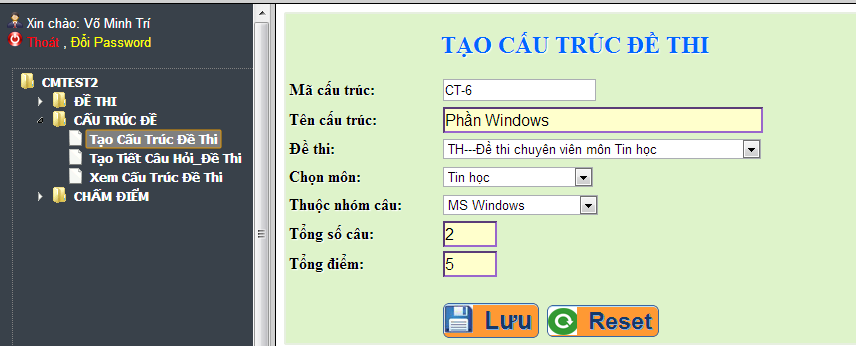
Tôi sẽ tạo 1 cấu trúc đầu tiên như sau:
- Nhập Tên cấu trúc.
- Chọn Đề thi.
- Chọn Môn.
- Chọn Nhóm câu.
- Nhập Tổng số câu của cấu trúc/phần đó.
- Nhập Tổng điểm của cấu trúc/phần đó.
- Nhấn Lưu.
Bạn sẽ lần lượt tạo các cấu trúc/phần còn lại.
Kết quả bên dưới:

Cấu trúc của đề thi đã tạo xong. Bây giờ Bạn chỉ còn mục tổng số câu là chưa xong (vì chưa có cho câu hỏi vào).

THÊM CÂU HỎI VÀO CẤU TRÚC ĐỀ THI
Chọn mục: “Cấu trúc đề / Tạo chi tiết câu hỏi_đề thi”.
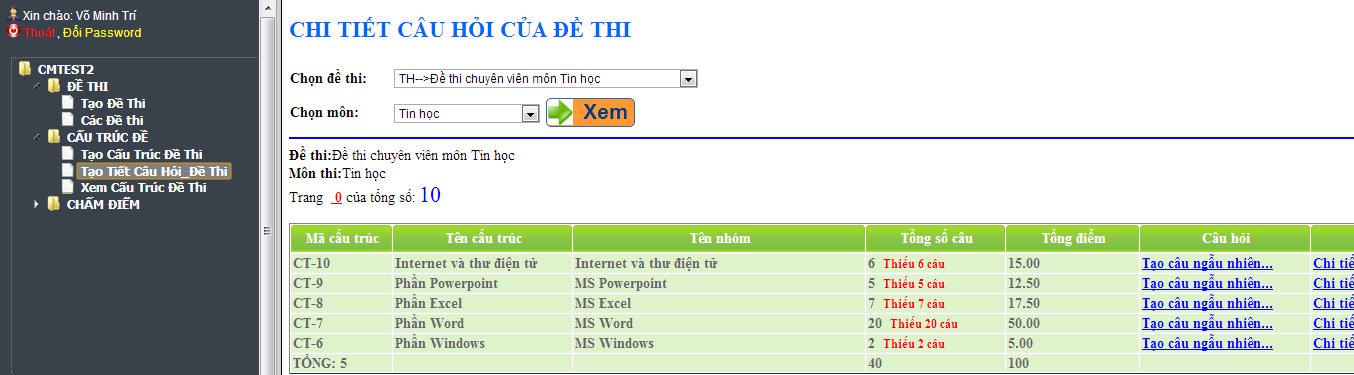
- Chọn Đề thi.
- Chọn Môn thi. Bạn sẽ thấy các cấu trúc của đề thi đó.
- Ở mục “Câu hỏi”, chọn Tạo ngẫu nhiên để lấy ngẫu nhiên các câu hỏi từ kho câu hỏi.
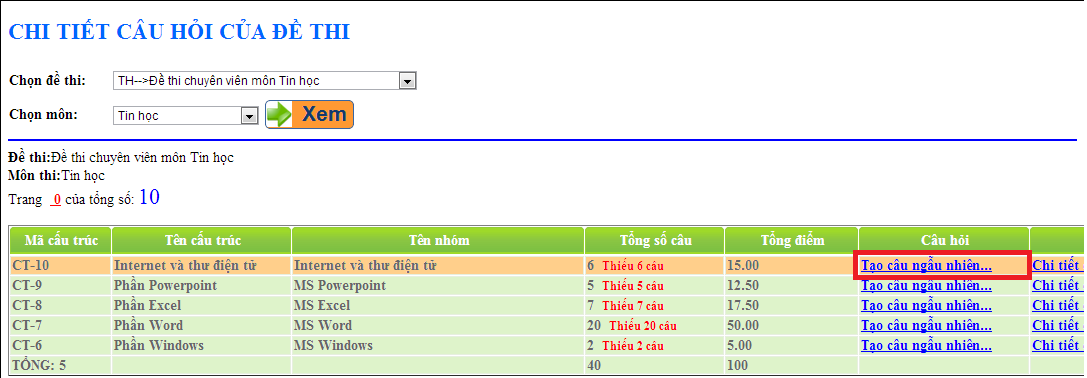
4. Bạn sẽ được như sau:
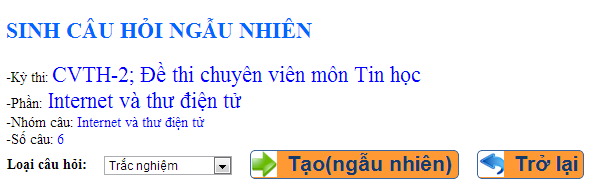
Kết quả sau khi thêm các câu hỏi cho 1 cấu trúc/phần đó hoàn thành.

Bạn sẽ lần lượt thao tác các cấu trúc còn lại của đề thi đó.
Kết quả tôi hoàn thành như sau:
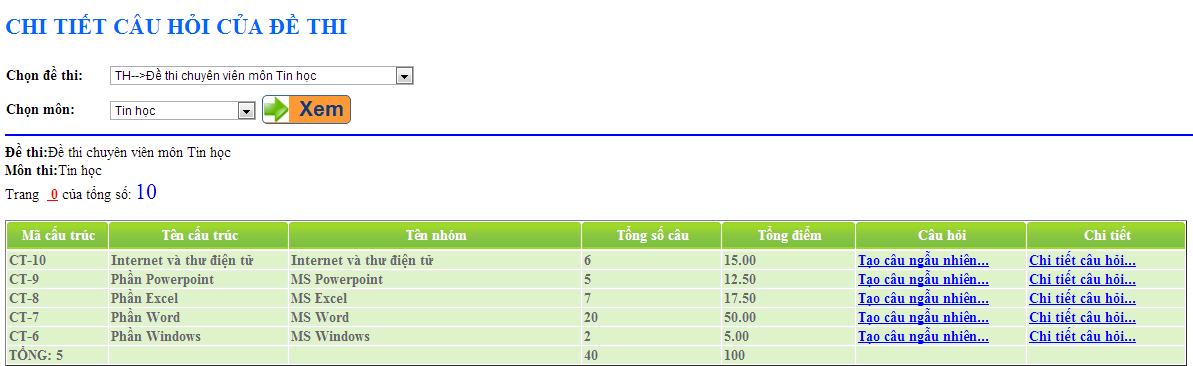
KIỂM TRA ĐỀ THI SAU KHI HOÀN THÀNH

Đề thi chưa hoàn thành số câu:

Đề thi chưa hoàn thành Thang điểm và số câu:

XEM, IN VÀ SỬA ĐỀ THI
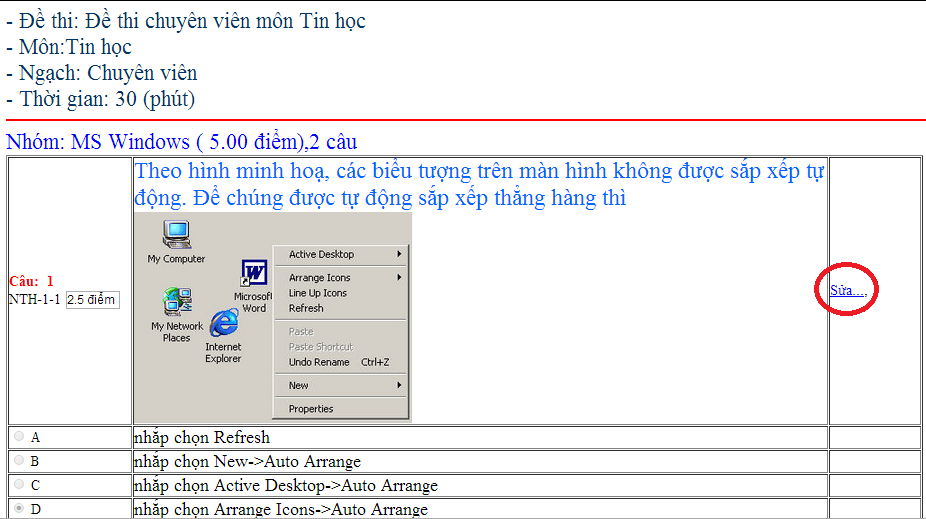
Xem đề thi hoàn thành, click chọn đề thi muốn xem.

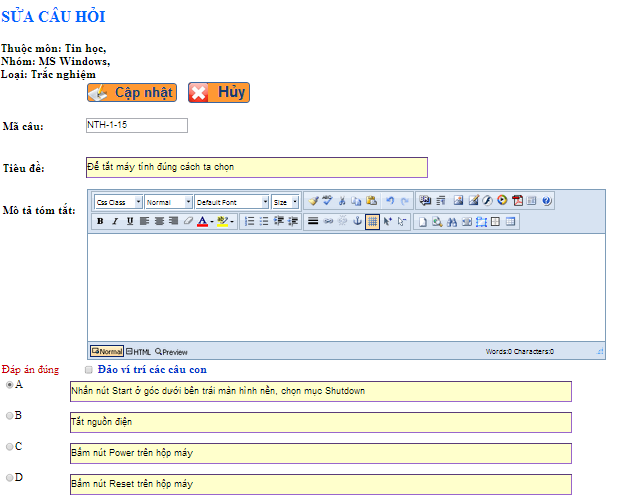
Bạn xem lại đề thi của mình đã tạo nếu có sai xót về câu hỏi đáp đáp án bạn có thể sửa lại.
CHẤM ĐIỂM BÀI THI
File hướng dẫn gốc chỉ nêu nhiệm vụ “CHẤM ĐIỂM BÀI THI (nếu đề thi có câu hỏi tự luận)” và chưa cung cấp thêm các bước thao tác chi tiết.